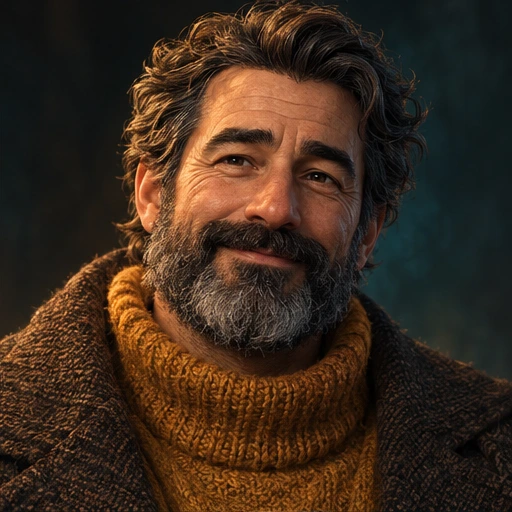
Gabriel Narrador
Cuando se encendió el faro, por fin oyó aquellos pasos familiares.
 VoiceDubraBeta pública
UN ESTUDIO PARA HISTORIAS Y VÍDEO
Explore online video dubbing with free video dubbing samples. To add a voiceover to a video, import an SRT file, edit the dialogue, and choose voices. Generating a voiceover from subtitles uses credits.
Guiones con varios personajes · Dirección por línea · Exportación de audio y SRT
Cuando se encendió el faro, por fin oyó aquellos pasos familiares.

¿Recuerdas el deseo que pedimos aquí?
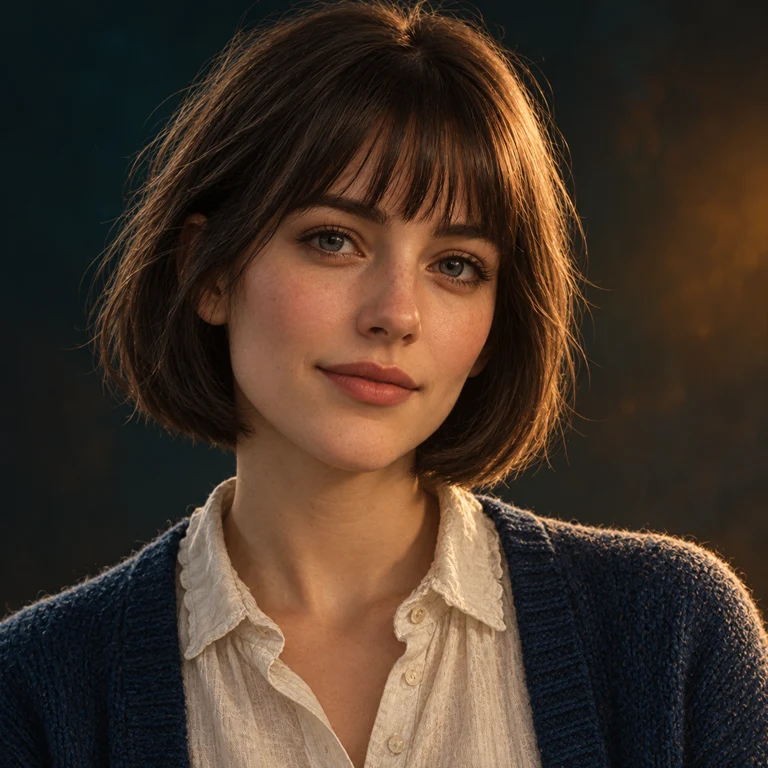
Sí. Esta vez lo haremos realidad juntos.
Estudio de doblaje
Previsualiza el vídeo, ajusta subtítulos y elige una voz para cada línea en un solo espacio.
Abrir estudio de vídeo ↗Un pequeño robot conoció a una luciérnaga.

¿Eres una estrella que cayó del cielo?
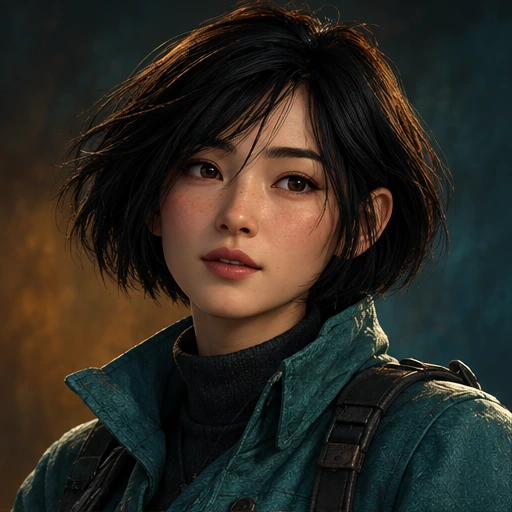
No, estoy buscando el camino a casa.
No te preocupes. Te ayudaré a encontrarlo.
Dos pequeñas luces iluminaron la noche.
UN FLUJO. MUCHAS HISTORIAS.
Voces distintas, una misma historia. Edita cada línea sin perder la escena.
Explorar el flujo de trabajo ↗02Trabaja con SRT, ajusta tiempos y diálogos y exporta el vídeo doblado.
Explorar el flujo de trabajo ↗03Separa narración y diálogo y revisa el reparto antes de generar.
Explorar el flujo de trabajo ↗Import an SRT file if you already have subtitles. Otherwise, use subtitle recognition and review the result. Recognition can make mistakes; check names, punctuation and timing before generating speech.
Use Character: dialogue inside subtitle entries to assign role voices. Unlabelled cues use the default voice. Override voice, emotion or speed for an individual cue in the center workspace.
Use Delete original video audio to remove the source audio, or leave it unchecked to mix the source at 25%. Optional generated subtitles add the edited dialogue to the picture without erasing existing text. Review the result in the left Finished video tab and download MP4, MOV, MKV or WebM video, or WAV, MP3 or FLAC audio before the seven-day media expiry.
Controles actuales y ejemplos de escritura
Las pestañas de la izquierda son Vista de vídeo, Editar subtítulos y Vídeo terminado. El editor permite editar SRT, restablecer, borrar y comparar subtítulos. El vídeo terminado se desactiva hasta que exista un resultado. A la derecha permanece la lista editable de diálogos.
Los subtítulos solapados siguen visibles y sus tiempos se marcan en rojo. Corrige el inicio o final desde Más acciones → Editar tiempos o en el SRT. La marca desaparece al resolver el solapamiento; corrígelo antes de generar.
En la barra inferior, Eliminar audio original deja solo el doblaje; sin marcar mezcla el original al 25 %. Generar subtítulos añade el diálogo editado a la imagen. No borra texto existente, limpia texto de la imagen, traduce ni sincroniza labios.
El vídeo terminado admite MP4, MOV, MKV y WebM; el audio admite WAV, MP3 y FLAC. El formato de descarga es independiente de la vista previa. Elige formato y marca de agua y revisa el coste: actualmente el vídeo con marca no consume créditos de descarga; sin marca aplica la tarifa mostrada.
Usa estos ejemplos como instrucciones de escritura, no como órdenes dentro del texto hablado. Ajusta emoción, velocidad y pausas con los controles. Las etiquetas Narrador: o Comerciante: identifican al hablante y no forman parte del diálogo leído.
Narración: escribe una escena tranquila de unos 20 segundos en dos frases, sin acotaciones. Diálogo: escribe seis líneas alternas para dos personajes con nombres coherentes. Juego: escribe un saludo, una advertencia y una despedida para un mercader fantástico; elige un estilo disponible y escucha cada línea.
Para doblaje SRT, pide frases breves que mantengan el sentido y los nombres dentro de los tiempos existentes. Comprueba la duración escuchando: abreviar suele ser mejor que acelerar demasiado. Revisa errores de reconocimiento y solapamientos antes de generar el vídeo.
MÁS QUE UN BOTÓN DE GENERAR
Guion, voces y líneas en un solo espacio. Guarda tu proyecto y vuelve cuando llegue la inspiración.
Mira cómo funciona →Elige una voz para cada personaje.
Da forma al tono de cada línea.
Ajusta velocidad y pausas.
Llévate el audio y los subtítulos.
Upload your video, import the SRT, and review the dialogue and timestamps. Assign voices, generate the dubbing, and preview it against the picture before exporting.
Sí. Asigna una voz a cada personaje y ajusta cada línea en el estudio.
El teatro exporta MP3, WAV, FLAC y SRT; el estudio de vídeo exporta MP4, MOV, MKV o WebM y audio WAV, MP3 o FLAC.
No. Se doblan los subtítulos que proporcionas o editas. Traduce y revisa el diálogo antes de generar otro idioma.
Sí. Las demostraciones públicas y muestras de voz son gratuitas. El estudio muestra los créditos estimados antes de generar diálogos propios; repetir audio válido en caché no añade cargos de generación.
Reconocer subtítulos es gratis. Generar voz y descargar archivos usa créditos. Editar, abrir proyectos y reproducir audio válido en caché no vuelve a cobrar la generación.
Sí. Ábrelo desde tu lista de proyectos. Guarda copias de los archivos importantes: el texto y los ajustes no sustituyen al audio o vídeo original.
La caché de audio se conserva 3 días y los vídeos 7 días. Descarga antes del vencimiento. Regenerar audio caducado puede usar créditos.
Usa una grabación clara de una persona, de 6–60 segundos y hasta 10 MB. Evita música y voces superpuestas. Usa solo tu voz o una voz autorizada.
Revisa el historial antes de reintentar. Las líneas terminadas pueden reutilizarse mientras la caché sea válida. Los créditos reservados sin liquidar se devuelven; las líneas completadas pueden cobrarse.
Sí. Crea una voz a partir de una grabación autorizada y úsala en diálogos y vídeos. La generación consume créditos.
TU PRÓXIMA ESCENA