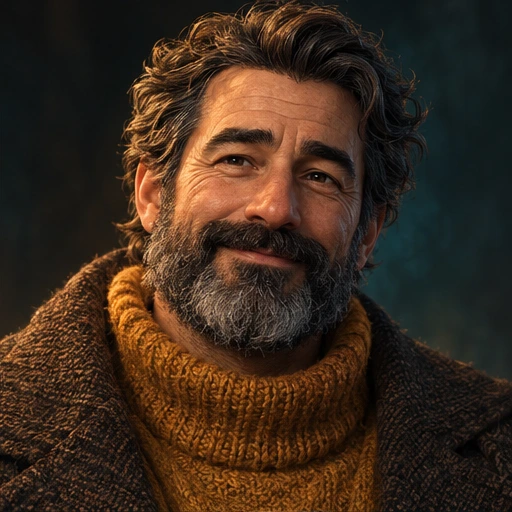
Gabriel ナレーター
灯台が灯ると、ようやく懐かしい足音が聞こえた。
 VoiceDubraパブリックベータ
物語と動画のためのスタジオ
Explore online video dubbing with free video dubbing samples. To add a voiceover to a video, import an SRT file, edit the dialogue, and choose voices. Generating a voiceover from subtitles uses credits.
複数キャラクターの台本・台詞ごとの演出・音声とSRTの書き出し
灯台が灯ると、ようやく懐かしい足音が聞こえた。

ここで願ったこと、まだ覚えてる?

覚えてる。今度こそ、一緒に叶えよう。
小さなロボットがホタルに出会いました。
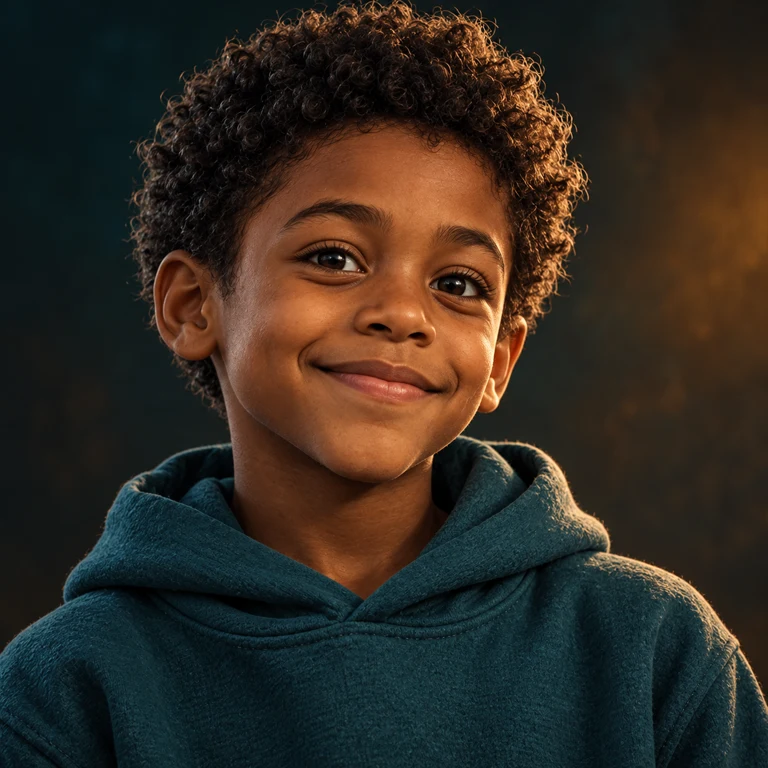
空から落ちてきた星なの?
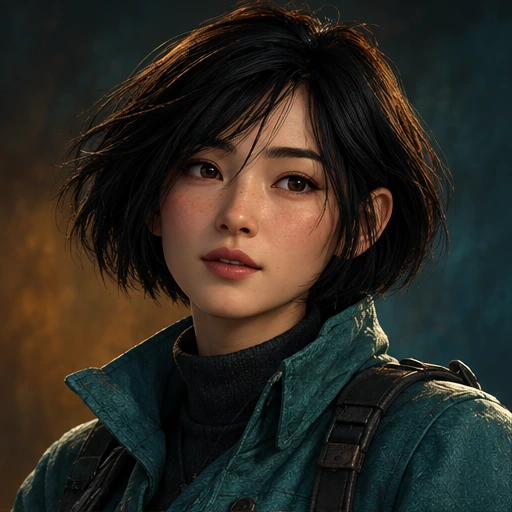
違うよ。家に帰る道を探しているんだ。
大丈夫。一緒に探すよ。
ふたつの小さな光が、夜を照らしました。
ひとつのフロー、多彩な物語。
Import an SRT file if you already have subtitles. Otherwise, use subtitle recognition and review the result. Recognition can make mistakes; check names, punctuation and timing before generating speech.
Use Character: dialogue inside subtitle entries to assign role voices. Unlabelled cues use the default voice. Override voice, emotion or speed for an individual cue in the center workspace.
Use Delete original video audio to remove the source audio, or leave it unchecked to mix the source at 25%. Optional generated subtitles add the edited dialogue to the picture without erasing existing text. Review the result in the left Finished video tab and download MP4, MOV, MKV or WebM video, or WAV, MP3 or FLAC audio before the seven-day media expiry.
現在の操作と台詞の書き方
左のタブは「動画プレビュー・字幕を編集・完成動画」です。字幕タブでSRTの編集、リセット、消去、比較ができます。完成動画は生成されるまで無効です。右側には編集可能な台詞一覧が残ります。
字幕が重なっても一覧は表示され、関係するタイムスタンプが赤くなります。「その他の操作 → 時間を編集」またはSRTで開始・終了を修正すると赤い表示が消えます。生成前に重なりを解消してください。
下部の「元音声を削除」をオンにすると吹き替えのみになり、オフでは元音声を25%でミックスします。「字幕を生成」は編集した台詞を映像に追加します。既存の文字の消去、自動翻訳、リップシンクは行いません。
完成動画はMP4・MOV・MKV・WebM、音声はWAV・MP3・FLACで保存できます。ダウンロード形式とブラウザプレビューは別です。形式と透かしを選び、表示費用を確認してください。現在、透かし付き動画のダウンロードは無料で、透かしなしは表示料金が適用されます。
これらは台本を書くための指示例で、読み上げ文に入れるシステム命令ではありません。感情・速度・間は既存の操作で調整します。「ナレーター:」「商人:」などは話者ラベルで、台詞として読みません。
ナレーション例:舞台指示を含めず、約20秒の静かな場面を短い2文で書く。会話例:2人の役名を統一し、交互に6行書く。ゲーム例:幻想世界の商人の挨拶・警告・別れを1行ずつ書き、利用できるゲーム音色で試聴する。
SRT吹き替えでは、元の意味と固有名詞を保ちながら、既存の時間内に読める短い文への書き換えを指示します。長さは試聴で確認し、極端な加速より文章の短縮を優先します。認識ミスと時間の重なりを生成前に確認してください。
役ごとに声を選ぶ。
台詞ごとの感情を整える。
速度と間を調整する。
音声と字幕を書き出す。
Upload your video, import the SRT, and review the dialogue and timestamps. Assign voices, generate the dubbing, and preview it against the picture before exporting.
はい。役ごとに音色を割り当て、演出画面で台詞を調整できます。
シアターはMP3・WAV・FLAC音声とSRT字幕、動画はMP4とWAV・MP3・FLAC音声を書き出します。
いいえ。入力・編集した字幕を読み上げます。別言語を生成する前に、ご自身で翻訳・確認してください。
はい。公開デモと音色の試聴は無料です。独自の台詞を生成する前に、スタジオで予想クレジットを確認できます。有効なキャッシュの再生に生成料金はかかりません。
字幕認識は無料です。音声生成とメディアのダウンロードにはクレジット規則が適用されます。編集、プロジェクト読込、有効なキャッシュ音声の再生に追加の生成料金はかかりません。
はい。プロジェクト一覧から開いてください。文字と設定だけでは元の音声・動画の代わりにならないため、重要なメディアはバックアップしてください。
生成音声のキャッシュは 3 日、動画メディアは 7 日保存されます。期限前にダウンロードしてください。期限切れ音声の再生成にはクレジットが必要な場合があります。
一人の明瞭な録音を使ってください。長さは 6~60 秒、最大 10 MB です。音楽や複数人の声の重なりを避け、本人または許可を得た声だけを使ってください。
再試行前にタスク履歴をご確認ください。完了した台詞はキャッシュ有効期間内なら再利用できます。失敗時、未精算の予約クレジットは返金されますが、完了した台詞は課金対象となる場合があります。
はい。許可された録音から作成し、台詞や動画吹き替えに使えます。音声生成にはクレジットを使います。
次のシーンへ