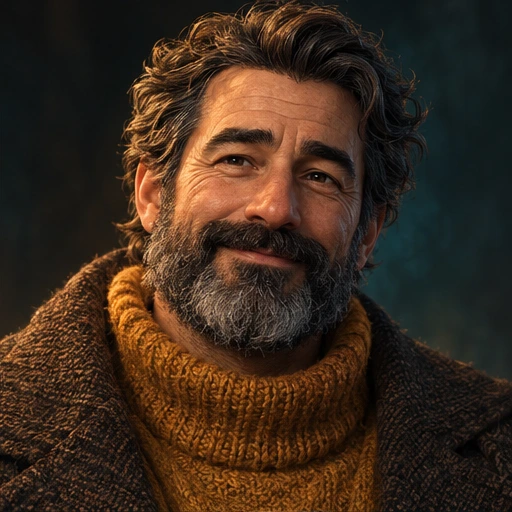
Gabriel Erzähler
Als der Leuchtturm aufleuchtete, hörte sie endlich vertraute Schritte.
 VoiceDubraÖffentliche Beta
EIN STUDIO FÜR GESCHICHTEN UND VIDEOS
Explore online video dubbing with free video dubbing samples. To add a voiceover to a video, import an SRT file, edit the dialogue, and choose voices. Generating a voiceover from subtitles uses credits.
Skripte mit mehreren Figuren · Regie je Zeile · Audio- und SRT-Export
Als der Leuchtturm aufleuchtete, hörte sie endlich vertraute Schritte.

Weißt du noch, was wir uns hier gewünscht haben?

Ja. Diesmal lassen wir es gemeinsam wahr werden.
Studio für Videovertonung
Bildvorschau, Untertitel und Stimmen für jede Zeile – in einem Arbeitsbereich.
Videostudio öffnen ↗Ein kleiner Roboter traf ein Glühwürmchen.

Bist du ein Stern, der vom Himmel gefallen ist?
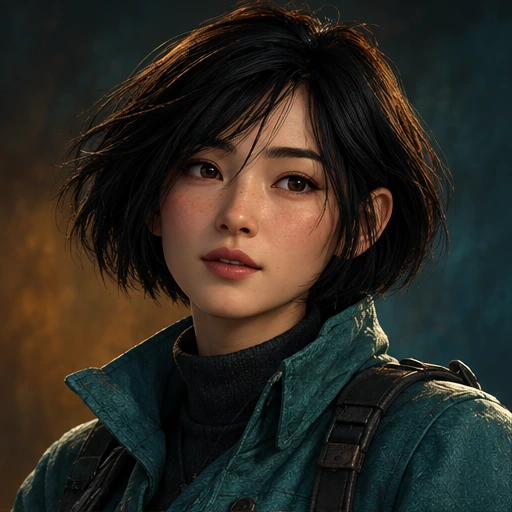
Nein, ich suche den Weg nach Hause.
Keine Sorge. Ich helfe dir beim Suchen.
Zwei kleine Lichter erhellten die Nacht.
EIN ABLAUF. VIELE GESCHICHTEN.
Eigene Stimmen. Eine gemeinsame Geschichte. Bearbeite jede Zeile, ohne die Szene zu verlieren.
Ablauf entdecken ↗02Beginne mit SRT-Untertiteln, passe Zeiten und Dialoge an und exportiere ein vertontes Video.
Ablauf entdecken ↗03Trenne Erzählung und Dialog und prüfe vor der Generierung die Besetzung.
Ablauf entdecken ↗Import an SRT file if you already have subtitles. Otherwise, use subtitle recognition and review the result. Recognition can make mistakes; check names, punctuation and timing before generating speech.
Use Character: dialogue inside subtitle entries to assign role voices. Unlabelled cues use the default voice. Override voice, emotion or speed for an individual cue in the center workspace.
Use Delete original video audio to remove the source audio, or leave it unchecked to mix the source at 25%. Optional generated subtitles add the edited dialogue to the picture without erasing existing text. Review the result in the left Finished video tab and download MP4, MOV, MKV or WebM video, or WAV, MP3 or FLAC audio before the seven-day media expiry.
Aktuelle Steuerelemente und Schreibbeispiele
Die linken Registerkarten sind Videovorschau, Untertitel bearbeiten und Fertiges Video. Untertitel bearbeiten enthält den SRT-Editor, Untertitel zurücksetzen, Untertitel löschen und Untertitelvergleich. Das fertige Video wird deaktiviert, bis ein Ergebnis vorliegt. Auf der rechten Seite bleibt die editierbare Dialogliste.
Überlappende Untertitel bleiben in der Liste sichtbar und jeder in Konflikt stehende Zeitstempel wird rot hervorgehoben. Korrigieren Sie die Start- oder Endzeiten mit Weitere Aktionen → Timing bearbeiten oder bearbeiten Sie die SRT. Die rote Markierung verschwindet, sobald die Überlappung behoben ist. Ungültige Überlappungen müssen vor der Generierung korrigiert werden.
In der unteren Leiste bleibt bei „Original-Video-Audio löschen“ nur die Überspielung übrig, wenn diese Option aktiviert ist. andernfalls wird das Quellaudio mit 25 % gemischt. Untertitel generieren fügt den bearbeiteten Dialog zum Bild hinzu. Es löscht keinen vorhandenen Text auf dem Bildschirm, führt keine OCR-Bereinigung durch, übersetzt keine Dialoge und synchronisiert keine Lippen.
Fertige Video-Downloads unterstützen MP4, MOV, MKV und WebM; Das Überspielen von Audio unterstützt WAV, MP3 und FLAC. Die Browservorschau bleibt vom Downloadformat getrennt. Wählen Sie vor dem Herunterladen Wasserzeichen- und Formatoptionen aus und überprüfen Sie die angezeigten Kreditkosten. Für Video-Downloads mit Wasserzeichen fallen derzeit keine Download-Credits an, während für Downloads ohne Wasserzeichen der angezeigte Preis gilt.
Behandeln Sie diese Eingabeaufforderungen als Schreibanweisungen für die Vorbereitung Ihres Skripts und nicht als Befehle zum Einfügen in gesprochene Dialoge. Nutzen Sie die vorhandenen Emotions-, Geschwindigkeits- und Pausensteuerungen für die Übermittlung. Eine Rollenbezeichnung wie Narrator: oder Merchant: identifiziert den Sprecher und wird nicht als Teil der Zeile gesprochen.
Kurzbeschreibung der Erzählung: Schreiben Sie eine ruhige 20-Sekunden-Szene in zwei kurzen Sätzen ohne Regieanweisungen. Kurzbeschreibung des Dialogs: Schreiben Sie sechs abwechselnde Zeilen für zwei Charaktere mit einheitlichen Rollenbezeichnungen. Spielbeschreibung: Schreiben Sie eine Begrüßung, eine Warnung und einen Abschied für einen Fantasy-Händler. Wählen Sie eine verfügbare Zeichenvoreinstellung und zeigen Sie dann jede Zeile in der Vorschau an.
Bitten Sie für die SRT-Videoüberspielung um kurze, verständliche Zeilen, die die Bedeutung und Namen innerhalb Ihrer vorhandenen Zeitstempel bewahren. Zählen Sie das Timing, indem Sie zuhören: Eine Verkürzung der Formulierung ist oft besser als eine extreme Geschwindigkeit. Überprüfen Sie Erkennungsfehler und überlappende Zeitstempel, bevor Sie das vollständige Video erstellen.
MEHR ALS NUR GENERIEREN
Wechsle in einem Studio zwischen Skript, Stimmen und Zeilen. Speichere dein Projekt und kehre mit neuer Inspiration zurück.
So funktioniert es →Wähle für jede Rolle eine Stimme.
Gestalte den Ton jeder Zeile.
Passe Tempo und Pausen an.
Nimm Audio und Untertitel mit.
Upload your video, import the SRT, and review the dialogue and timestamps. Assign voices, generate the dubbing, and preview it against the picture before exporting.
Ja. Weise jeder Rolle eine Stimme zu und passe dann einzelne Zeilen im Studio an.
Das Skriptstudio bietet MP3-, WAV- und FLAC-Audio sowie SRT-Untertitel. Das Videostudio exportiert MP4, MOV, MKV oder WebM und WAV-, MP3- oder FLAC-Ton.
Nein. Vertont werden die von dir gelieferten oder bearbeiteten Untertitel. Übersetze und prüfe Dialoge vor der Generierung in einer anderen Sprache.
Ja. Öffentliche Demos und Hörproben sind kostenlos. Vor der Erzeugung eigener Dialoge zeigt das Studio die geschätzten Credits; gültige Cache-Wiedergabe verursacht keine erneuten Generierungskosten.
Untertitelerkennung ist kostenlos. Spracherzeugung und Medien-Downloads unterliegen den Credit-Regeln. Bearbeiten, Laden und gültige Cache-Wiedergaben verursachen keine weiteren Erzeugungskosten.
Ja, öffnen Sie es in der Projektliste. Sichern Sie wichtige Medien; Projekttext und Einstellungen ersetzen keine Originaldateien.
Audio-Caches bleiben 3 Tage und Videos 7 Tage erhalten. Laden Sie wichtige Ergebnisse vorher herunter. Die Neuerzeugung abgelaufener Audios kann Credits kosten.
Verwenden Sie eine klare Aufnahme einer Person von 6–60 Sekunden und bis 10 MB. Vermeiden Sie Musik und überlappende Stimmen. Nutzen Sie nur eigene oder autorisierte Stimmen.
Prüfen Sie vor dem Wiederholen den Aufgabenverlauf. Fertige Zeilen können im gültigen Cache wiederverwendet werden. Nicht abgerechnete reservierte Credits werden erstattet; fertige Zeilen können berechnet werden.
Ja. Erstelle aus einer autorisierten Aufnahme eine Stimme und nutze sie für Dialoge und Videos. Sprachgenerierung kostet Credits.
DEINE NÄCHSTE SZENE